
Recherche et vues
Vue entrepôt
Voir votre propre plan comme un intérieur d'entrepôt, avec les mêmes données que la carte 3D.
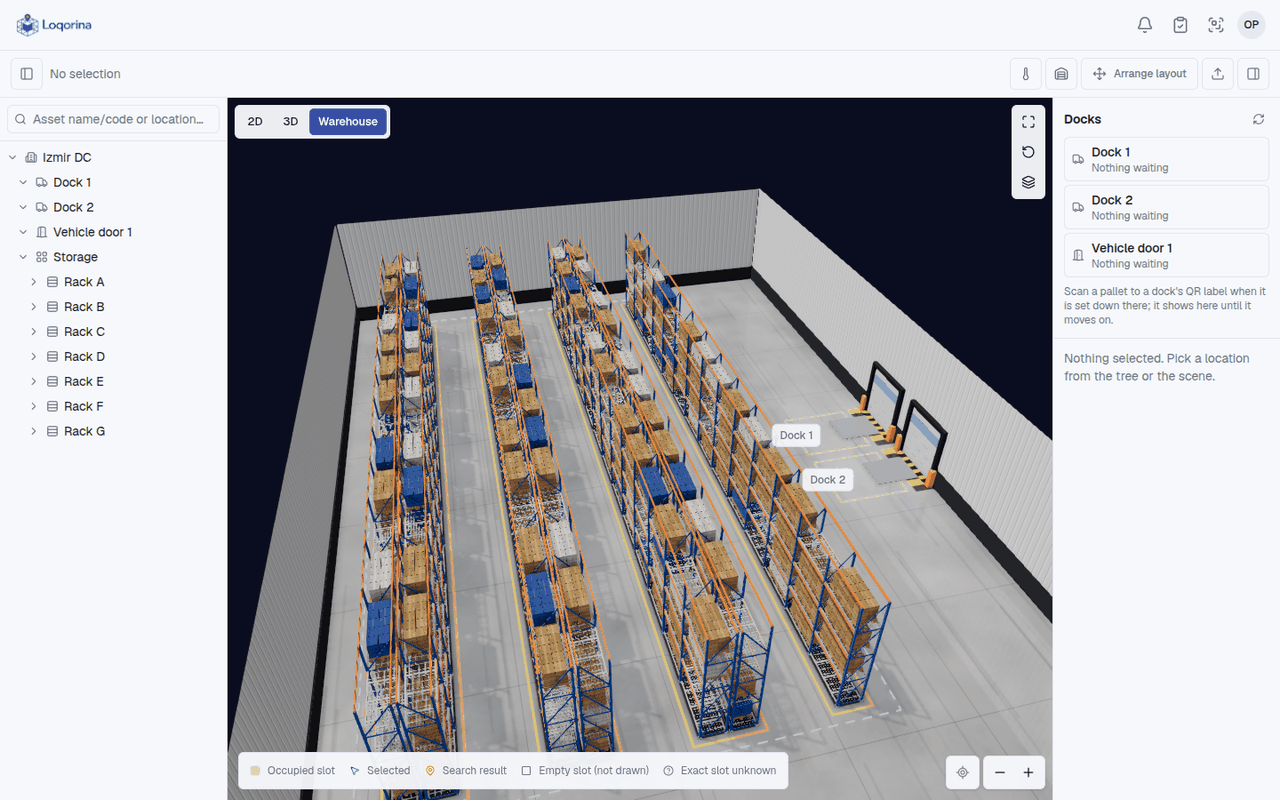
La vue entrepôt montre le site configuré comme un bâtiment : murs, portes de quai et portes véhicules, structures de rayonnage, marquages au sol et éclairage. Elle est dessinée à partir de votre plan à chaque ouverture : un rayonnage ou une porte déplacé dans l'éditeur de plan bouge ici aussi. Rien n'est modélisé ni importé.
L'ouvrir
Au-dessus de la scène 3D, choisissez Warehouse à côté de 2D et 3D. Ce navigateur retient le choix. L'application affiche ses libellés en anglais ou en turc.
Ce qu'elle montre
Un emplacement occupé porte des cartons sur une palette ; un emplacement vide reste vide. Les cartons signalent un emplacement occupé. Ils ne représentent ni un produit, ni une quantité, ni une taille.
La recherche, la sélection et les étiquettes fonctionnent comme en 3D. Un résultat de recherche est mis en évidence et les autres cartons s'estompent.
Se déplacer
Les commandes de vue proposent deux raccourcis. Walk down an aisle place la caméra à hauteur d'yeux au début de l'allée la plus longue. See the whole warehouse revient à la vue d'ensemble. Un mur devant les rayonnages s'efface, et le toit disparaît quand vous regardez d'en haut.
Quand la vue 3D simple est utilisée
La carte de chaleur et le filtre de niveau s'affichent dans la vue 3D simple ; désactivez-les pour revenir. La 2D, l'aménagement du plan et la mesure utilisent aussi les vues simples. Sur un appareil qui ne dessine pas la vue entrepôt de façon fluide, la vue 3D simple prend le relais et l'indique.
Mouvement de chariots d'exemple
Pour les démonstrations, les commandes de vue proposent Sample forklift movement. Des chariots circulent à vide dans les allées sous une étiquette Simulation. Ce ne sont pas des données réelles et le stock ne change jamais. Désactivé par défaut, et de nouveau désactivé après un rechargement.