
Suche und Ansichten
Lageransicht
Sieh dein eigenes Layout als Lagerhalle, mit denselben Daten wie die 3D-Karte.
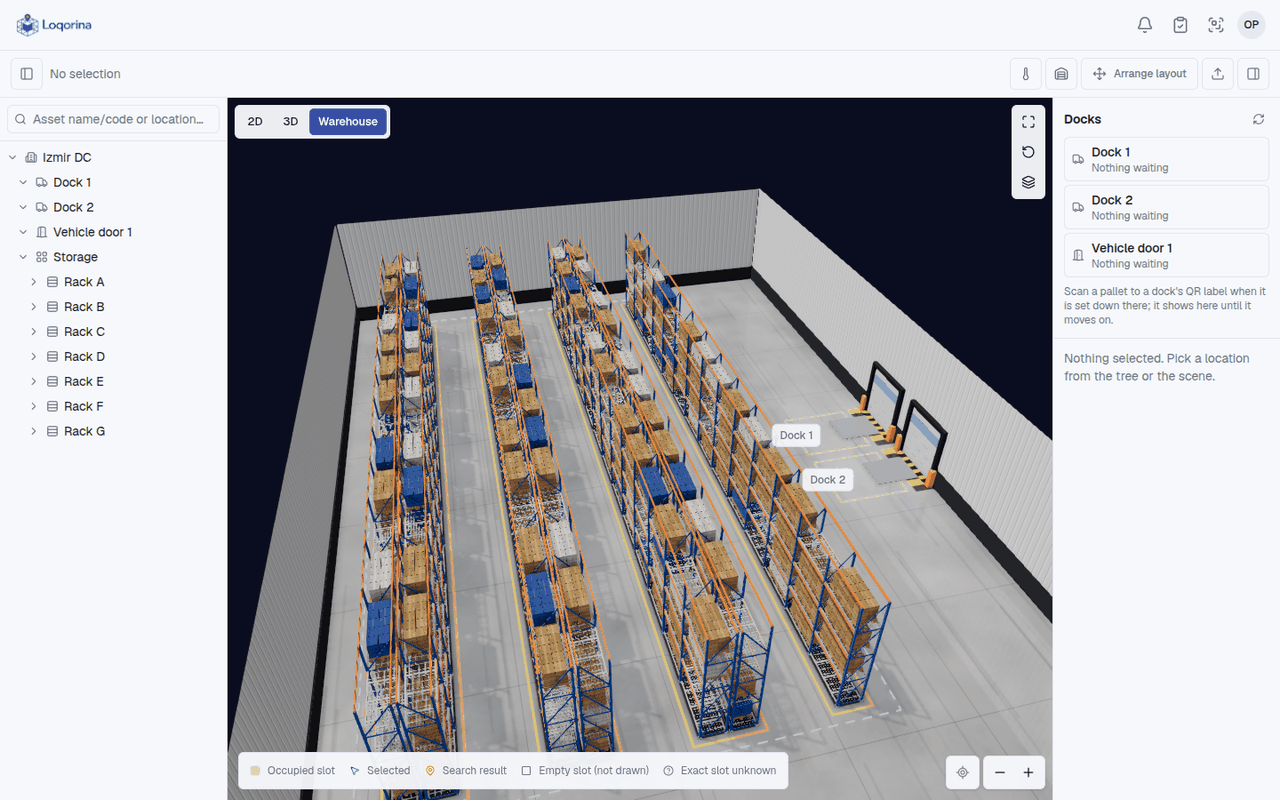
Die Lageransicht zeigt den eingerichteten Standort als Gebäude: Wände, Lade- und Einfahrtstore, Regalrahmen, Bodenmarkierungen und Lampen. Sie wird bei jedem Öffnen aus deinem Layout gezeichnet. Ein Regal oder Tor, das du im Layout-Editor verschiebst, wandert hier mit. Nichts wird modelliert oder hochgeladen.
Öffnen
Wähle über der 3D-Szene neben 2D und 3D die Schaltfläche Warehouse. Dieser Browser merkt sich die Wahl. Die App zeigt ihre Bezeichnungen auf Englisch oder Türkisch.
Was sie zeigt
Ein belegter Platz trägt Kartons auf einer Palette, ein leerer bleibt leer. Die Kartons stehen für einen belegten Platz. Sie sind kein Produkt, keine Menge und kein Maß.
Suche, Auswahl und Beschriftungen funktionieren wie in 3D. Ein Suchergebnis wird hervorgehoben, die übrigen Kartons treten zurück.
Bewegen
Die Ansichtssteuerung hat zwei Abkürzungen. Walk down an aisle setzt die Kamera auf Augenhöhe an den Anfang des längsten Gangs. See the whole warehouse kehrt zur Übersicht zurück. Eine Wand vor den Regalen tritt zur Seite, und das Dach verschwindet beim Blick von oben.
Wann die einfache 3D-Ansicht gilt
Heatmap und Ebenenfilter erscheinen in der einfachen 3D-Ansicht; schalte sie aus, um zurückzukehren. 2D, Layout-Bearbeitung und Messen nutzen ebenfalls die einfachen Ansichten. Auf einem Gerät, das die Lageransicht nicht flüssig zeichnet, übernimmt die einfache 3D-Ansicht mit einem Hinweis.
Beispielhafte Staplerbewegung
Für Vorführungen hat die Ansichtssteuerung Sample forklift movement. Stapler fahren unter dem Hinweis Simulation leer durch die Gänge. Das sind keine echten Daten, und der Bestand ändert sich nie. Standardmäßig aus und nach dem Neuladen wieder aus.