
Erste Schritte
Das erste Lager einrichten
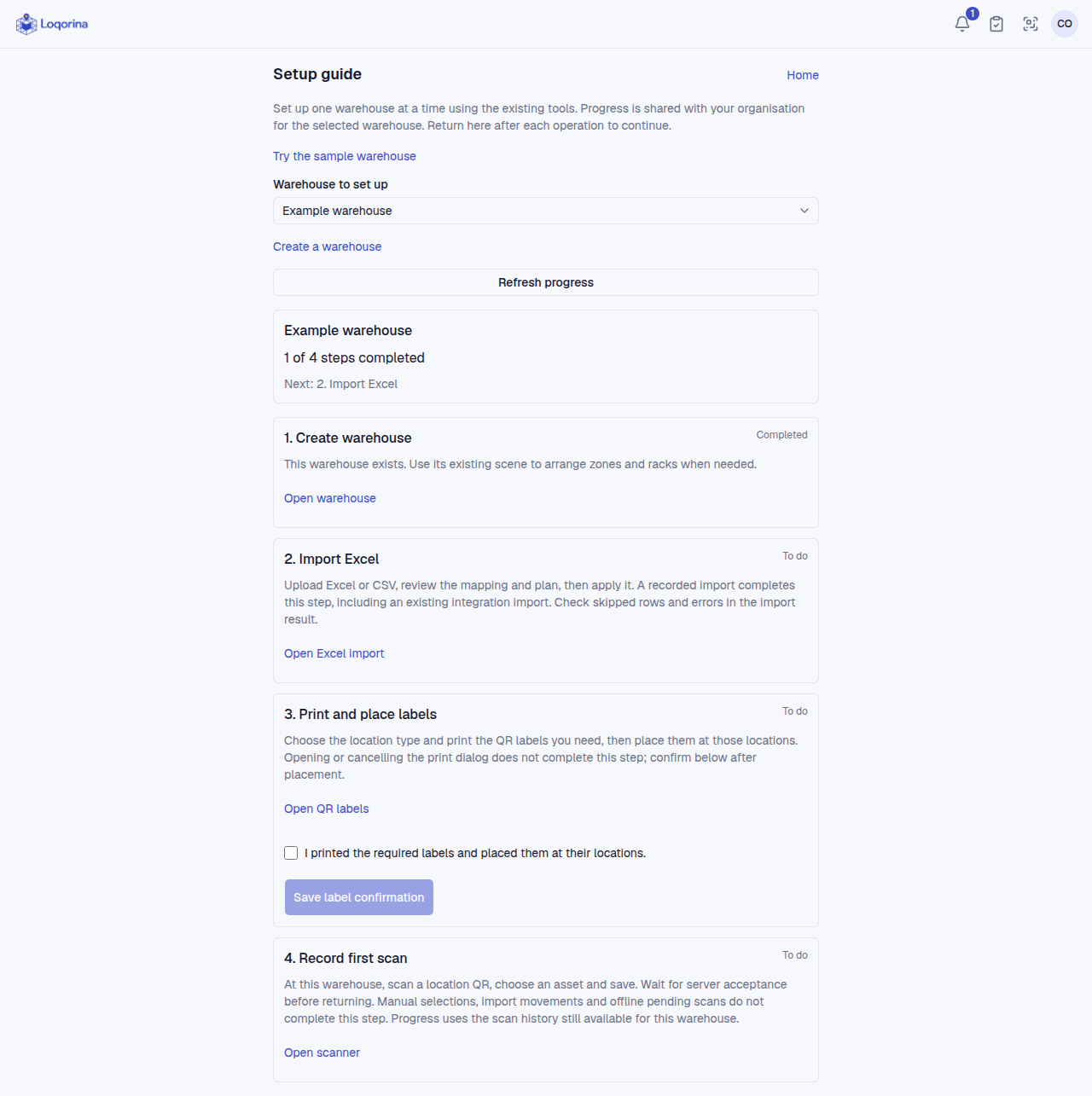
Die vier Schritte des Einrichtungsassistenten durchlaufen.
Konto und Abonnement
- Erstellen Sie ein Konto, öffnen Sie die Bestätigungs-E-Mail und legen Sie Ihr Passwort fest. Melden Sie sich anschließend an. Bestehende Nutzer melden sich an oder setzen ihr Passwort zurück.
- Wählen Sie unter Abonnement monatliche oder jährliche Abrechnung und prüfen Sie die Zustimmung zu wiederkehrenden Zahlungen, bevor Sie bei Paddle eine Karte hinterlegen. Die 14-tägige Testphase erlaubt ein Lager. Nach der Rückkehr erfolgt die Prüfung automatisch; bei Verzögerung nutzen Sie die Statusprüfung. Die Rückkehr allein gewährt keinen Zugang.
- Organisationsadministratoren können die Testphase vorzeitig beenden oder von monatlich auf jährlich wechseln. Prüfen Sie den Betrag inklusive Steuern und die Gutschrift für ungenutzte Zeit vor der Zahlung. Unbegrenzte Lager erfordern bestätigten bezahlten Zugang. Die Änderung der Zahlungsmethode öffnet das sichere Paddle-Portal.
- Deaktivieren Sie die automatische Verlängerung und prüfen Sie die Bestätigung mehr als 30 Minuten vor der Abbuchung. Kündigung erzeugt keine Erstattung. Vollständige Erstattungen der aktuellen Periode beenden den bezahlten Zugang, teilweise nicht. Erstattungen kündigen keine Verlängerung. Nach Ablauf oder fehlgeschlagener Zahlung werden Abläufe gesperrt; Abonnement und Support bleiben erreichbar. Manuelle Bestandskunden werden nicht automatisch migriert.
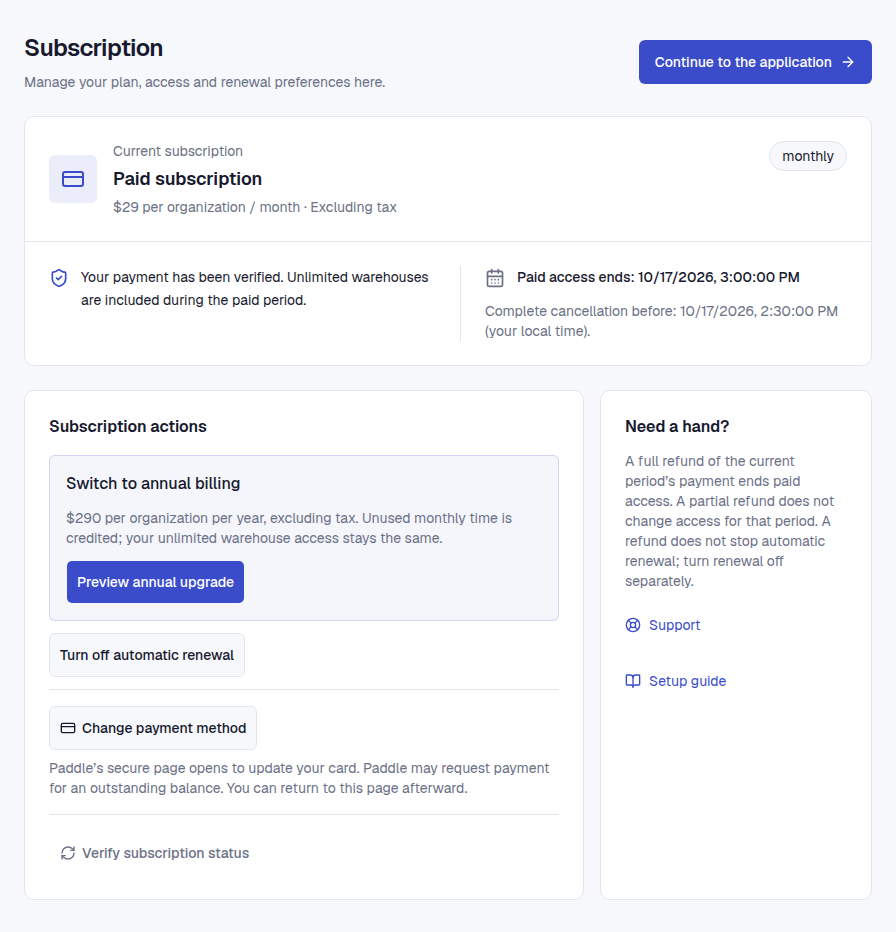
Beispielansicht mit fiktiven Testdaten auf Englisch; kein Nachweis einer echten Zahlung.
Lager einrichten
Startseite → Einrichtungsassistent. Als Admin/Manager ein Lager wählen oder erstellen. Der Fortschritt gilt organisationsweit für dieses Lager.
- Lager erstellen; bei Bedarf Zonen und Regale in der Szene anordnen.
- Excel/CSV importieren, Zuordnung und Änderungen prüfen und anwenden. Vorschau allein genügt nicht.
- Etiketten drucken, richtig anbringen und im Assistenten bestätigen. Den Druckdialog zu öffnen reicht nicht.
- Standort-QR dieses Lagers scannen, Objekt wählen, speichern und Serverbestätigung abwarten. Manuelle Bewegungen und wartende Offline-Scans zählen nicht.
Zum Assistenten zurückkehren und Fortschritt aktualisieren. Die Beispielübung ersetzt keine echte Einrichtung.
Die Bildschirmbilder zeigen fiktive Beispieldaten. Die Anwendung ist auf Türkisch oder Englisch dargestellt.